

À mes débuts, j’ai appris l’importance de la sécurité de la manière la plus brutale qui soit. J’avais créé un site vitrine pour un client. Un site simple. Pensant bien faire, j’avais installé un plugin de sécurité réputé, Solid Security (anciennement iThemes Security Pro), mais en tant que novice, je n’avais probablement pas la maîtrise de tous ses réglages.
Puis le choc. Un email du client : le site est inaccessible, une demande de rançon est arrivée. Panique. Après plusieurs semaines d’une attente angoissante, le site est revenu à la normale.
Cette expérience ne m’a pas appris que l’outil était mauvais, elle m’a appris que j’étais dépassé. Elle m’a poussé à chercher une solution qui me semblait, à l’époque, plus simple à appréhender pour un débutant. C’est ce cheminement qui m’a mené à Wordfence.
Dans ma quête pour le maîtriser, je suis tombé sur l’excellente formation d’Alex de WP Origami, que je considère comme l’une des plus complètes sur le sujet. Mon objectif ici n’est pas de refaire son travail, mais de distiller l’essentiel de ses recommandations en un guide de démarrage rapide pour un artisan qui veut aller droit au but.
Voici les réglages que j’applique désormais sur chaque nouveau site.
Le Pare-Feu : Le Gardien
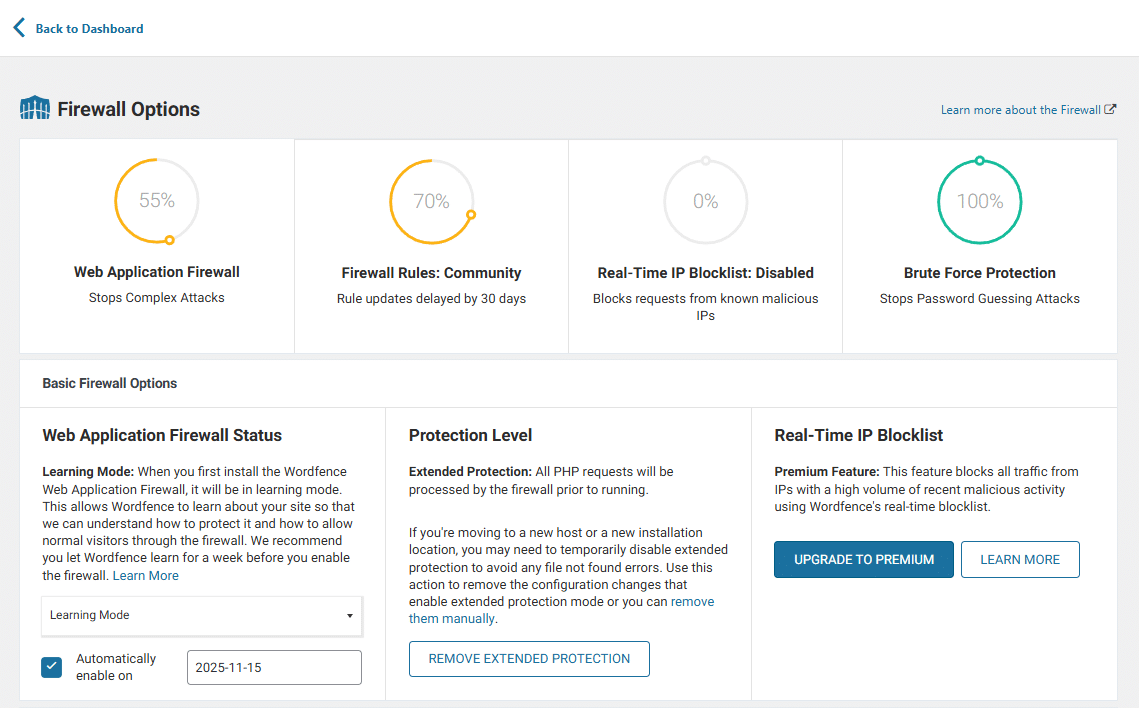
Le pare-feu est la première ligne de défense de Wordfence. Il agit comme un filtre qui bloque les visiteurs suspects avant même qu’ils n’atteignent votre site.
- Le Réglage Clé : Lors de la première installation, le pare-feu se met en « Mode Apprentissage » (Learning Mode) pendant une semaine. C’est crucial. Laissez-le faire pour qu’il apprenne à connaître le fonctionnement normal de votre site.
- L’Optimisation : Une fois le plugin activé, un bandeau en haut de votre tableau de bord vous proposera de « Optimize the Wordfence Firewall ». Cliquez dessus. Cela permet au pare-feu de se charger avant même WordPress, le rendant bien plus efficace.
La Protection Anti-Bruteforce : Le Renfort
Une attaque « brute force », c’est un robot qui essaie des milliers de mots de passe sur votre page de connexion. Wordfence est redoutable pour contrer cela.
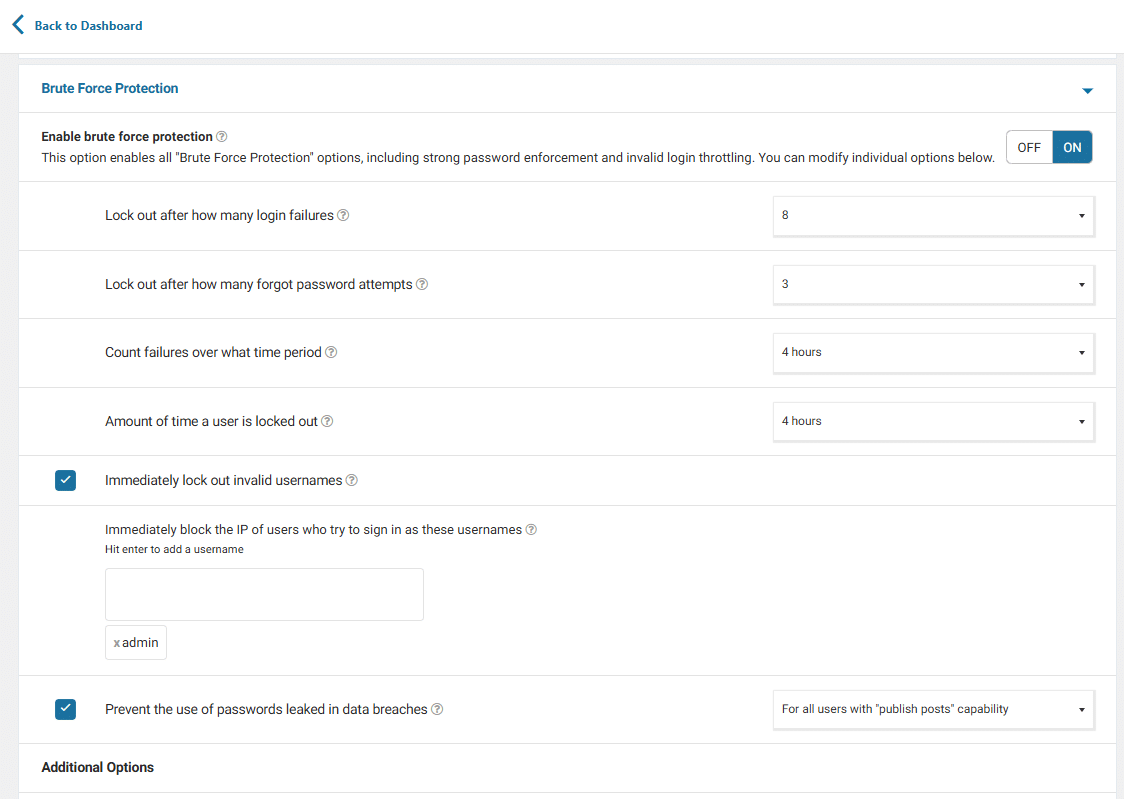
Allez dans Wordfence > Firewall > Brute Force Protection. Voici les réglages que je recommande, inspirés du cours :
- Lockout after how many login failures : 8
- Lockout after how many forgot password attempts : 3
- Count failures over what time period : 4 Hours
- Amount of time a user is locked out : 4 Hours
- Immediately lock out invalid usernames : Cochez cette case et entrez admin.
Le Scanner : L’Œil de la Nuit
Le scanner est le gardien qui fait une ronde dans votre atelier pour vérifier que tout est en ordre. Il cherche les fichiers malveillants, les plugins obsolètes, et les modifications suspectes.
- Votre Première Action : Allez dans Wordfence > Scan et cliquez sur Start New Scan. Familiarisez-vous avec l’interface.
- Le Conseil de l’Artisan : Si le scan trouve des fichiers à « Réparer » ou « Supprimer », la prudence est de mise. Avant de cliquer, assurez-vous d’avoir une sauvegarde récente. C’est un principe essentiel que j’aborde dans mon guide sur ma stack WordPress idéale.
Connexion Sécurisé : Le Contrôleur
Wordfence offre des outils puissants pour blinder votre processus de connexion. Allez dans Wordfence > Login Security.
- Double Authentification (2FA) : C’est un verrou de plus sur votre porte. En plus de votre mot de passe, il vous faudra un code unique généré par une application (comme Google Authenticator). Je vous recommande fortement de l’activer pour les comptes administrateurs.
- Désactiver XML-RPC : Allez dans l’onglet Settings. L’option Disable XML-RPC authentication est cruciale. XML-RPC est une vieille interface, peu utilisée, mais qui est un vecteur d’attaque majeur. Cochez cette case (sauf si vous utilisez une extension comme Jetpack).
- Activer reCAPTCHA : Toujours dans l’onglet Settings, vous pouvez configurer le reCAPTCHA de Google pour prouver que vos utilisateurs sont bien humains et non des robots.
Pour Aller Plus Loin : L’Atelier de l’Expert
Ce guide couvre les réglages essentiels pour une sécurité solide avec la version gratuite. Mais Wordfence est un outil bien plus profond. C’est une suite d’outils puissants et optimisés pour la sécurité et la performance de votre de site. C’est comme si vous viviez dans une forteresse équipée d’un système de surveillance laser, de portes blindées biométriques et d’une équipe de garde d’élite qui patrouille 24/7.
Pour ceux qui veulent maîtriser les aspects avancés comme le Live Traffic, les Règles de Blocage Manuelles ou comprendre en détail la différence entre les versions Gratuite et Premium, je vous invite très fortement à regarder la formation complète d’Alex de WP Origami qui m’a servi de base pour cet article. C’est une véritable mine d’or.
Wordfence a également mis en place un centre d’apprentissage sur la sécurité digital et un blog de très grande qualité pour les personnes qui souhaitent acquérir la maitrise dans ce domaine.
Conclusion : La Tranquillité d’Esprit n’a pas de Prix
La sécurité d’un site n’est pas une option, c’est une fondation. Une expérience douloureuse me l’a appris. Des outils comme Wordfence, même dans leur version gratuite, transforment un site vulnérable en une forteresse respectable.
Configurer ces quelques options de base est la première étape vers la tranquillité d’esprit. C’est l’assurance que votre atelier est gardé, vous laissant libre de vous concentrer sur ce qui compte vraiment : votre art. Et avec le temps, vous aurez la confiance nécessaire pour explorer n’importe quel outil, que ce soit Wordfence, Solid Security ou un autre, non pas par peur, mais par choix d’artisan.
[…] C’est une question que je pose toujours pour mon atelier. Expertise.ai ne plaisante pas avec ça : ils sont conformes SOC2 Type II et RGPD. Les données sont chiffrées. Votre carnet de clients est en sécurité, c’est un gage de tranquillité d’esprit non-négociable. […]
[…] conseil de l’artisan : Découvrez la configuration optimale de Wordfence pour les débutants […]